Domain dvd-gerät.de kaufen?
Wir ziehen mit dem Projekt
dvd-gerät.de um.
Sind Sie am Kauf der Domain
dvd-gerät.de interessiert?
domain@kv-gmbh.de · 0541-91531010
Domain dvd-gerät.de kaufen?
Wo speichert Quick Time Player Bildschirmaufnahmen?
Quick Time Player speichert Bildschirmaufnahmen standardmäßig im Ordner "Filme" auf dem Mac. Dieser Ordner befindet sich im Benutzerordner. Alternativ kann der Speicherort für Bildschirmaufnahmen in den Einstellungen von Quick Time Player angepasst werden. Es ist wichtig, den Speicherort regelmäßig zu überprüfen, um sicherzustellen, dass genügend Speicherplatz vorhanden ist und um aufgenommene Dateien leicht wiederzufinden. Es ist auch ratsam, regelmäßig alte Aufnahmen zu löschen, um Speicherplatz freizugeben. **
Wie speichert man Bildschirmaufnahmen mit dem QuickTime Player?
Um Bildschirmaufnahmen mit dem QuickTime Player zu speichern, öffne den Player und gehe dann auf "Datei" und wähle "Neue Bildschirmaufnahme". Klicke auf den roten Aufnahmebutton und wähle den Bereich auf dem Bildschirm, den du aufnehmen möchtest. Klicke erneut auf den Aufnahmebutton, um die Aufnahme zu beenden, und speichere dann das Video über "Datei" und "Sichern". **

Ähnliche Suchbegriffe für Bildschirmaufnahmen
Top-Angebote
Produkte zum Begriff Bildschirmaufnahmen:
-
Universum DVD-Player DVD 300-20 (DVD Player), Blu-ray Player + DVD Player, SchwarzDer Universum DVD 300-20 ist ein vielfältiger DVD-Spieler, den Sie sowohl über HDMI als auch per SCART mit Ihrem Beamer oder Fernseher verbinden können. Durch das Easy-Setup ist es kinderleicht, den DVD-Player einzurichten und mit vorhandenen Geräten zu verbinden.50,16 €*Versand: 0,00 €Sichere Weiterleitung zum Anbieter
-
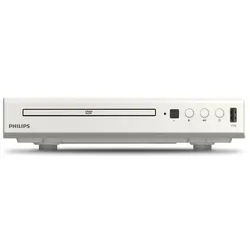
Thomson DVD-Player THD303W (DVD Player), Blu-ray Player + DVD Player, WeissDie perfekte Lösung für alle, die auf trendige Neuheiten setzen und dabei nicht auf Qualität verzichten möchten. Der Thomson THD303W überzeugt durch seine kompakte Bauweise und einfache Bedienung. Er bietet HD-Qualität für ein beeindruckendes Multimedia-Erlebnis und ist mit einer Vielzahl von Formaten kompatibel. Geniessen Sie Ihre Lieblingsfilme und Musik in bester Bild- und Tonqualität, ideal für den Einsatz zu Hause oder unterwegs. Das schlichte, weisse Design fügt sich harmonisch in jedes Wohnambiente ein. Kompakter und leichter Media Player HD-Qualität für scharfe Bilder Breite Kompatibilität mit verschiedenen Formaten Verpassen Sie nicht die Chance, mit dem Thomson THD303W trendige Neuheiten in Ihr Zuhause zu holen. Jetzt bestellen und unkompliziert Multimedia geniessen!.75,99 €*Versand: 0,00 €Sichere Weiterleitung zum Anbieter
-
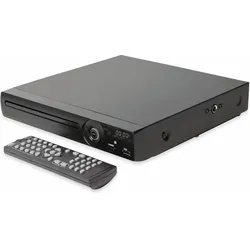
Majority DVD Player - Black (DVD Player), Blu-ray Player + DVD Player, SchwarzDer Majority DVD Player bietet eine vielseitige Lösung für alle, die ihre Lieblingsfilme und -serien in hoher Qualität geniessen möchten. Mit Unterstützung für verschiedene Anschlussmöglichkeiten, einschliesslich HDMI ARC, RCA und USB, ist dieser DVD Player ideal für die Integration in bestehende Heimkinosysteme. Die einfache Bedienung über die mitgelieferte Fernbedienung sorgt für zusätzlichen Komfort. Dank der USB-Medienwiedergabe können Sie auch Inhalte von externen Speichern abspielen, was die Nutzungsmöglichkeiten erweitert. Der Majority DVD Player ist nicht nur funktional, sondern auch benutzerfreundlich und bietet eine zuverlässige Leistung für unvergessliche Filmabende. - HDMI ARC für einfache Verbindung mit Fernsehern - USB-Anschluss für Medienwiedergabe von externen Speichern - Inklusive Fernbedienung für bequeme Steuerung.32,14 €*Versand: 0,00 €Sichere Weiterleitung zum Anbieter


-
Wo werden Bildschirmaufnahmen gespeichert?
Bildschirmaufnahmen werden normalerweise auf dem Computer oder Gerät gespeichert, auf dem sie erstellt wurden. Je nach den Einstellungen des Geräts können sie in einem bestimmten Ordner, auf dem Desktop oder in einem speziellen Programm wie einem Bildbearbeitungsprogramm gespeichert werden. Man kann auch festlegen, dass Bildschirmaufnahmen automatisch in der Zwischenablage gespeichert werden, um sie später in einem anderen Programm einzufügen. Es ist wichtig, regelmäßig zu überprüfen, wo die Bildschirmaufnahmen gespeichert werden, um sicherzustellen, dass sie leicht zu finden sind und nicht versehentlich gelöscht werden. Man kann auch einen bestimmten Speicherort für Bildschirmaufnahmen festlegen, um sie organisiert und leicht zugänglich zu halten. **
-
Wie mache ich Bildschirmaufnahmen?
Um Bildschirmaufnahmen zu machen, benötigst du eine spezielle Software, die als Screen Recorder bezeichnet wird. Es gibt verschiedene kostenlose und kostenpflichtige Programme, die du herunterladen und installieren kannst. Nachdem du die Software gestartet hast, kannst du den Bereich auswählen, den du aufnehmen möchtest. Anschließend startest du die Aufnahme und kannst dein Video speichern oder direkt teilen. Es ist wichtig, die Einstellungen der Aufnahme anzupassen, um die gewünschte Qualität und Auflösung zu erhalten. **
-
Warum laggt s20 bei Bildschirmaufnahmen?
Es gibt mehrere mögliche Gründe, warum das Samsung Galaxy S20 bei Bildschirmaufnahmen laggen könnte. Einer der Hauptgründe könnte die hohe Leistungsauslastung des Geräts sein, insbesondere wenn gleichzeitig andere ressourcenintensive Apps oder Prozesse ausgeführt werden. Ein weiterer möglicher Grund könnte ein Softwareproblem oder eine Inkompatibilität mit der verwendeten Bildschirmaufnahme-App sein. Es könnte auch helfen, den Cache des Geräts zu leeren oder das Gerät neu zu starten, um mögliche temporäre Probleme zu beheben. **
-
Welche App eignet sich für Bildschirmaufnahmen?
Es gibt viele Apps, die sich für Bildschirmaufnahmen eignen, aber eine beliebte Option ist die App "AZ Screen Recorder". Sie ermöglicht es Benutzern, ihren Bildschirm aufzuzeichnen, Audio aufzunehmen und sogar Livestreams zu erstellen. Die App ist einfach zu bedienen und bietet eine Vielzahl von Funktionen für die Aufnahme von Bildschirminhalten. **

Wie mache ich Bildschirmaufnahmen mit Ton?
Um Bildschirmaufnahmen mit Ton zu machen, benötigst du eine geeignete Software wie z.B. OBS Studio, Camtasia oder ScreenFlow. Diese Programme ermöglichen es dir, den Bildschirm deines Computers aufzunehmen und gleichzeitig den Ton von deinem Mikrofon oder anderen Audioquellen aufzunehmen. Du musst die Einstellungen so konfigurieren, dass sowohl der Bildschirm als auch der Ton erfasst werden. Anschließend kannst du die Aufnahme starten und deine Bildschirmaufnahme mit Ton erstellen. Vergiss nicht, vor der Aufnahme alle notwendigen Genehmigungen einzuholen, falls du sensible Informationen oder Inhalte aufzeichnen möchtest. **
Wie macht man Bildschirmaufnahmen mit Ton?
Um Bildschirmaufnahmen mit Ton zu machen, benötigt man eine spezielle Software, die diese Funktion unterstützt. Es gibt verschiedene Programme wie z.B. OBS Studio, Camtasia oder ScreenFlow, die diese Möglichkeit bieten. Nachdem die Software installiert ist, muss man die Einstellungen so konfigurieren, dass sowohl der Bildschirm als auch der Ton aufgenommen werden. Anschließend kann man die Aufnahme starten und den gewünschten Bereich auf dem Bildschirm auswählen. Während der Aufnahme wird sowohl das Bild als auch der Ton aufgezeichnet, sodass man am Ende eine vollständige Bildschirmaufnahme mit Ton erhält. **
Top-Angebote
Produkte zum Begriff Bildschirmaufnahmen:
-
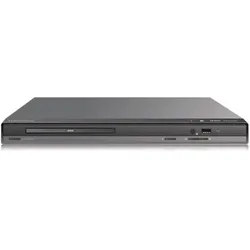
Thomson DVD-Player – – TAEP200W – Bildschirmpassform – USB-Multimedia-Anschluss – Smart Picture (DVD Player, Tragbarer DVD-Player), Blu-ray Player + DVD Player, WeissDer tragbare DVD-Player TAEP200W von Thomson bietet eine vielseitige Lösung für die Medienwiedergabe unterwegs. Mit seiner Bildschirmpassform und dem USB-Multimedia-Anschluss ermöglicht er das Abspielen einer Vielzahl von Formaten, darunter DVDs, CDs und verschiedene Audio- und Videoformate. Die Unterstützung von Dolby Digital sorgt für ein hochwertiges Klangerlebnis, während das Max. Upscaling von 1920 x 1080 Pixeln eine klare und scharfe Bilddarstellung gewährleistet. Der Player ist mit einer Fernbedienung ausgestattet, die eine bequeme Steuerung aus der Ferne ermöglicht. Dank der kompakten Bauweise und der Möglichkeit, ihn mit 2 AAA-Batterien zu betreiben, ist er ideal für Reisen und den Einsatz an verschiedenen Orten geeignet. - USB-Multimedia-Anschluss für externe Speicher - Max. Upscaling von 1920 x 1080 Pixeln - Unterstützt zahlreiche Audio- und Videoformate - Dolby Digital für verbesserten Klang.71,23 €*Versand: 0,00 €Sichere Weiterleitung zum Anbieter
-
Universum DVD-Player DVD 300-20 (DVD Player), Blu-ray Player + DVD Player, SchwarzDer Universum DVD 300-20 ist ein vielfältiger DVD-Spieler, den Sie sowohl über HDMI als auch per SCART mit Ihrem Beamer oder Fernseher verbinden können. Durch das Easy-Setup ist es kinderleicht, den DVD-Player einzurichten und mit vorhandenen Geräten zu verbinden.50,16 €*Versand: 0,00 €Sichere Weiterleitung zum Anbieter
-
Wo speichert Quick Time Player Bildschirmaufnahmen?
Quick Time Player speichert Bildschirmaufnahmen standardmäßig im Ordner "Filme" auf dem Mac. Dieser Ordner befindet sich im Benutzerordner. Alternativ kann der Speicherort für Bildschirmaufnahmen in den Einstellungen von Quick Time Player angepasst werden. Es ist wichtig, den Speicherort regelmäßig zu überprüfen, um sicherzustellen, dass genügend Speicherplatz vorhanden ist und um aufgenommene Dateien leicht wiederzufinden. Es ist auch ratsam, regelmäßig alte Aufnahmen zu löschen, um Speicherplatz freizugeben. **
-
Wie speichert man Bildschirmaufnahmen mit dem QuickTime Player?
Um Bildschirmaufnahmen mit dem QuickTime Player zu speichern, öffne den Player und gehe dann auf "Datei" und wähle "Neue Bildschirmaufnahme". Klicke auf den roten Aufnahmebutton und wähle den Bereich auf dem Bildschirm, den du aufnehmen möchtest. Klicke erneut auf den Aufnahmebutton, um die Aufnahme zu beenden, und speichere dann das Video über "Datei" und "Sichern". **
-
Wo werden Bildschirmaufnahmen gespeichert?
Bildschirmaufnahmen werden normalerweise auf dem Computer oder Gerät gespeichert, auf dem sie erstellt wurden. Je nach den Einstellungen des Geräts können sie in einem bestimmten Ordner, auf dem Desktop oder in einem speziellen Programm wie einem Bildbearbeitungsprogramm gespeichert werden. Man kann auch festlegen, dass Bildschirmaufnahmen automatisch in der Zwischenablage gespeichert werden, um sie später in einem anderen Programm einzufügen. Es ist wichtig, regelmäßig zu überprüfen, wo die Bildschirmaufnahmen gespeichert werden, um sicherzustellen, dass sie leicht zu finden sind und nicht versehentlich gelöscht werden. Man kann auch einen bestimmten Speicherort für Bildschirmaufnahmen festlegen, um sie organisiert und leicht zugänglich zu halten. **
-
Wie mache ich Bildschirmaufnahmen?
Um Bildschirmaufnahmen zu machen, benötigst du eine spezielle Software, die als Screen Recorder bezeichnet wird. Es gibt verschiedene kostenlose und kostenpflichtige Programme, die du herunterladen und installieren kannst. Nachdem du die Software gestartet hast, kannst du den Bereich auswählen, den du aufnehmen möchtest. Anschließend startest du die Aufnahme und kannst dein Video speichern oder direkt teilen. Es ist wichtig, die Einstellungen der Aufnahme anzupassen, um die gewünschte Qualität und Auflösung zu erhalten. **
Ähnliche Suchbegriffe für Bildschirmaufnahmen
-
Thomson DVD-Player THD303W (DVD Player), Blu-ray Player + DVD Player, WeissDie perfekte Lösung für alle, die auf trendige Neuheiten setzen und dabei nicht auf Qualität verzichten möchten. Der Thomson THD303W überzeugt durch seine kompakte Bauweise und einfache Bedienung. Er bietet HD-Qualität für ein beeindruckendes Multimedia-Erlebnis und ist mit einer Vielzahl von Formaten kompatibel. Geniessen Sie Ihre Lieblingsfilme und Musik in bester Bild- und Tonqualität, ideal für den Einsatz zu Hause oder unterwegs. Das schlichte, weisse Design fügt sich harmonisch in jedes Wohnambiente ein. Kompakter und leichter Media Player HD-Qualität für scharfe Bilder Breite Kompatibilität mit verschiedenen Formaten Verpassen Sie nicht die Chance, mit dem Thomson THD303W trendige Neuheiten in Ihr Zuhause zu holen. Jetzt bestellen und unkompliziert Multimedia geniessen!.75,99 €*Versand: 0,00 €Sichere Weiterleitung zum Anbieter
-
Majority DVD Player - Black (DVD Player), Blu-ray Player + DVD Player, SchwarzDer Majority DVD Player bietet eine vielseitige Lösung für alle, die ihre Lieblingsfilme und -serien in hoher Qualität geniessen möchten. Mit Unterstützung für verschiedene Anschlussmöglichkeiten, einschliesslich HDMI ARC, RCA und USB, ist dieser DVD Player ideal für die Integration in bestehende Heimkinosysteme. Die einfache Bedienung über die mitgelieferte Fernbedienung sorgt für zusätzlichen Komfort. Dank der USB-Medienwiedergabe können Sie auch Inhalte von externen Speichern abspielen, was die Nutzungsmöglichkeiten erweitert. Der Majority DVD Player ist nicht nur funktional, sondern auch benutzerfreundlich und bietet eine zuverlässige Leistung für unvergessliche Filmabende. - HDMI ARC für einfache Verbindung mit Fernsehern - USB-Anschluss für Medienwiedergabe von externen Speichern - Inklusive Fernbedienung für bequeme Steuerung.32,14 €*Versand: 0,00 €Sichere Weiterleitung zum Anbieter
-
Thomson DVD-Player THD301 (DVD Player), Blu-ray Player + DVD Player, SchwarzEntdecken Sie den Thomson DVD-Player THD301, Ihr perfektes Filmabend-Zubehör für Zuhause. Dieser kompakte digitale Mediaplayer überzeugt durch einfache Bedienung und vielseitige Kompatibilität. Geniessen Sie Ihre Lieblingsfilme und Serien in bester Qualität, ohne komplizierte Einstellungen. Highlights des Thomson THD301: - Platzsparendes Design für moderne Wohnräume - Unterstützt zahlreiche DVD-Formate für flexible Nutzung - Ideal als Filmabend-Zubehör für entspannte Stunden Mit dem Thomson DVD-Player holen Sie sich unkomplizierten Home Entertainment Genuss in Ihr Wohnzimmer. Erleben Sie Filme in klarer Bildqualität und sorgen Sie für unvergessliche Abende mit Freunden oder Familie. Sichern Sie sich jetzt den Thomson THD301 digitalen Mediaplayer und erleben Sie Filmabende neu!.66,87 €*Versand: 0,00 €Sichere Weiterleitung zum Anbieter
-
Warum laggt s20 bei Bildschirmaufnahmen?
Es gibt mehrere mögliche Gründe, warum das Samsung Galaxy S20 bei Bildschirmaufnahmen laggen könnte. Einer der Hauptgründe könnte die hohe Leistungsauslastung des Geräts sein, insbesondere wenn gleichzeitig andere ressourcenintensive Apps oder Prozesse ausgeführt werden. Ein weiterer möglicher Grund könnte ein Softwareproblem oder eine Inkompatibilität mit der verwendeten Bildschirmaufnahme-App sein. Es könnte auch helfen, den Cache des Geräts zu leeren oder das Gerät neu zu starten, um mögliche temporäre Probleme zu beheben. **
-
Welche App eignet sich für Bildschirmaufnahmen?
Es gibt viele Apps, die sich für Bildschirmaufnahmen eignen, aber eine beliebte Option ist die App "AZ Screen Recorder". Sie ermöglicht es Benutzern, ihren Bildschirm aufzuzeichnen, Audio aufzunehmen und sogar Livestreams zu erstellen. Die App ist einfach zu bedienen und bietet eine Vielzahl von Funktionen für die Aufnahme von Bildschirminhalten. **
-
Wie mache ich Bildschirmaufnahmen mit Ton?
Um Bildschirmaufnahmen mit Ton zu machen, benötigst du eine geeignete Software wie z.B. OBS Studio, Camtasia oder ScreenFlow. Diese Programme ermöglichen es dir, den Bildschirm deines Computers aufzunehmen und gleichzeitig den Ton von deinem Mikrofon oder anderen Audioquellen aufzunehmen. Du musst die Einstellungen so konfigurieren, dass sowohl der Bildschirm als auch der Ton erfasst werden. Anschließend kannst du die Aufnahme starten und deine Bildschirmaufnahme mit Ton erstellen. Vergiss nicht, vor der Aufnahme alle notwendigen Genehmigungen einzuholen, falls du sensible Informationen oder Inhalte aufzeichnen möchtest. **
-
Wie macht man Bildschirmaufnahmen mit Ton?
Um Bildschirmaufnahmen mit Ton zu machen, benötigt man eine spezielle Software, die diese Funktion unterstützt. Es gibt verschiedene Programme wie z.B. OBS Studio, Camtasia oder ScreenFlow, die diese Möglichkeit bieten. Nachdem die Software installiert ist, muss man die Einstellungen so konfigurieren, dass sowohl der Bildschirm als auch der Ton aufgenommen werden. Anschließend kann man die Aufnahme starten und den gewünschten Bereich auf dem Bildschirm auswählen. Während der Aufnahme wird sowohl das Bild als auch der Ton aufgezeichnet, sodass man am Ende eine vollständige Bildschirmaufnahme mit Ton erhält. **
* Alle Preise verstehen sich inklusive der gesetzlichen Mehrwertsteuer und ggf. zuzüglich Versandkosten. Die Angebotsinformationen basieren auf den Angaben des jeweiligen Shops und werden über automatisierte Prozesse aktualisiert. Eine Aktualisierung in Echtzeit findet nicht statt, so dass es im Einzelfall zu Abweichungen kommen kann. ** Hinweis: Teile dieses Inhalts wurden von KI erstellt.